
ここでは必要なものと出品条件リストに関してを解説します。
Shopee出品を始める前に|必要なものと出品条件リスト
メリットとデメリットを理解したら、出品を始める前に必要なものをチェックしていきましょう。事前に知っておくべき出品条件リストと共に紹介します。
アカウント登録に必要なもの
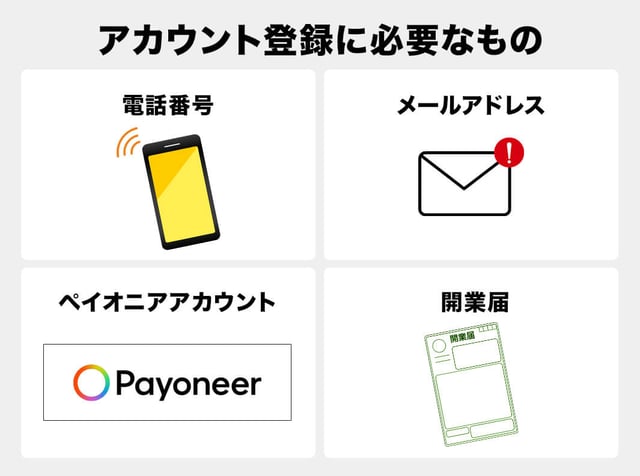
アカウント登録を進めるには、以下のものをあらかじめ準備しておく必要があります。
- 電話番号(スマホでOK)
- メールアドレス
- ペイオニアアカウント
- 開業届
電話番号は、SMS認証コードを受け取る際に必要です。開業届は、個人事業主として登録する場合のみ求められます。ペイオニアアカウントについては後の項目で詳しく紹介します。
事前に知っておくべき出品条件・ルール
Shopeeには、出品の際に独自のルールが設定されています。ここでは、アカウントを登録する前に、知っておくべき出品条件やルールを紹介します。
Shopeeの出品条件
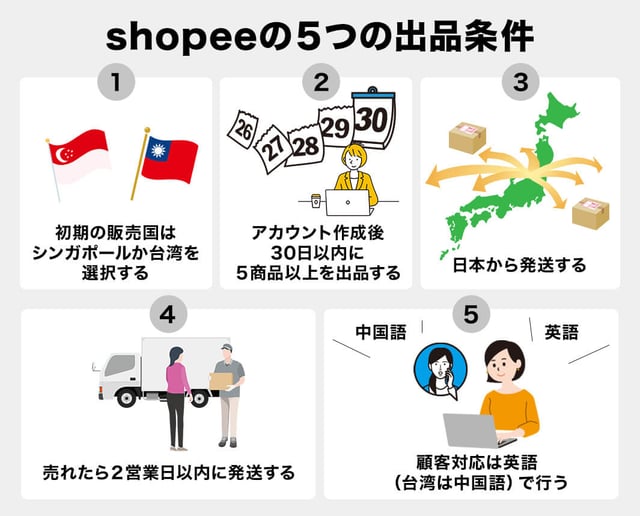
Shopee Japanの出品条件は次の5つです。
- Shopeeで新規アカウントの作成ができるのはシンガポールか台湾に限られる
- アカウント登録完了から30日以内に、5商品以上を出品する
- 日本から発送する
- 受注から2営業日以内に発送する
- 購入者へのカスタマー対応は英語(台湾は中国語)でおこなう
在庫確保に日数を要する商品は、プレオーダーを設定しておくと決済完了から発送までの期間を最大10日まで延長できます。
Shopeeで販売が禁止されている商品
Shopeeでは、各マーケットごとに出品禁止商品が定められています。禁止品を出品すると、リスティングの削除やペナルティが課される場合があるので注意しましょう。
代表的な出品禁止の商品、カテゴリは次の通りです。
| 出品禁止の商品 | 説明 |
|---|---|
| 医薬品や麻薬 | 健康食品、サプリメントの一部も禁止されている点に注意が必要 |
| 武器やアダルト商品 | 永久に販売が禁止 |
| 動物や肉製品 | 台湾では肉類を含む商品、シンガポールやマレーシアでは豚肉製品の販売が禁止 |
| 偽造品 | 取り扱いは一切禁止 |
出品する前には、各マーケットの販売規制ガイドを細かな点まで確認しておく必要があります。例えば、台湾ではBSMI認証が必要な家電製品があるなど、細かな違いがあります。
詳しくは公式ページをご覧ください。
(参考)Shopee|販売規制品目(※別タブで開きます)
【STEP1】Shopeeアカウントの登録・開設手順
ここからは、実際にShopee(ショッピー)に出店するまでの6ステップを、画像で解説します。
- アカウントを申請する
- 招待メールを承認する
- ショップの初期設定を行う
- ショップの運営設定を行う
- Payoneerアカウントを開設する
- PayoneerアカウントとShopeeカウントを連携する
1. アカウントを申請する
まずはShopeeのアカウントの申請手続きを行います。
1.Shopeeのアカウント申請ページにアクセスします
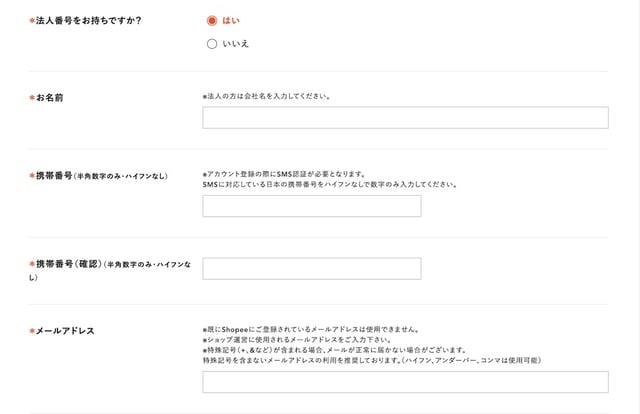
2.アカウント申請フォームに必要事項を入力します(法人番号は個人の場合「なし」で問題ありません)
3.セキュリティ認証の内容を確認し、同意のチェックを付けます
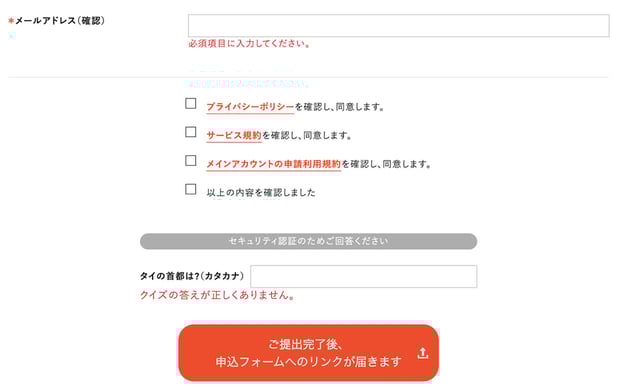
4.「以上の内容で送信する」をクリックします
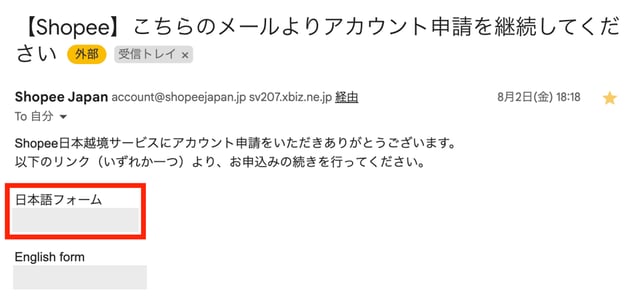
5.以下のメールが届くので、「日本語フォーム」をクリックします
6.リンク先のフォームで出店に必要な詳細情報を入力します。
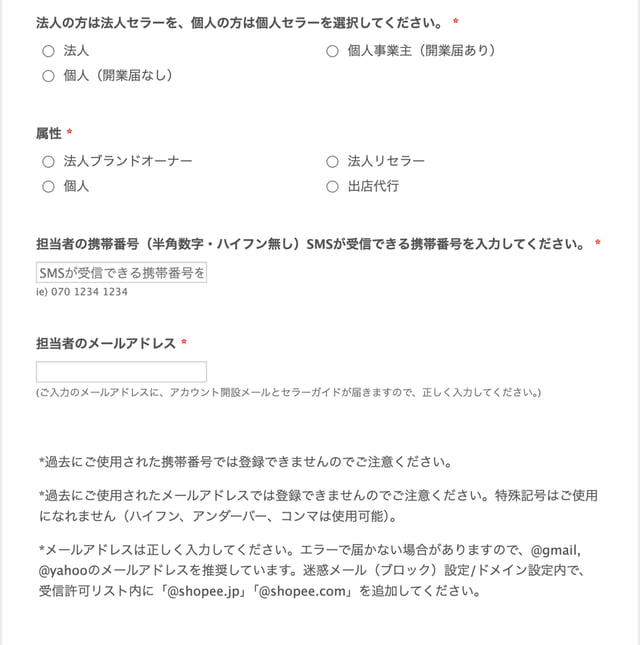
記入が必要になる項目は以下のとおりです。
- 法人か個人か
- 属性
- 携帯番号
- メールアドレス
- 配送地
- 国内実店舗の月間流通総額
- 海外実店舗の月間流通総額
- ECの販売経験の有無
- 出品カテゴリ
- 出品数
- 出店するマーケット
- 仕入れ方法
- 基本のサポート言語
- ハンズオン支援の案内を希望するかどうか
- 荷送人の郵便番号
- 荷送人の住所
- 荷送人の名称
- 荷送人の電話番号
7.フォームを送信すると、3日以内に「アカウント開設メール」が届きます。
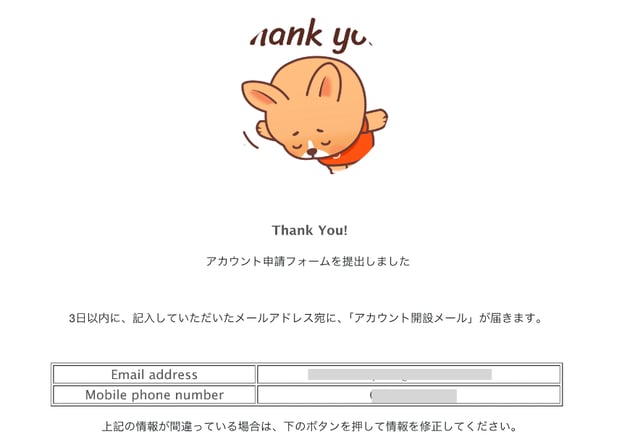
繁忙期は1週間程度かかる場合もあるようです。1週間以上たってもメールが届かない場合は、Shopee Japanの方に連絡してみましょう。
2. 招待メールを承認する
アカウント申請が受理された後は、以下のように手続きを進めます。
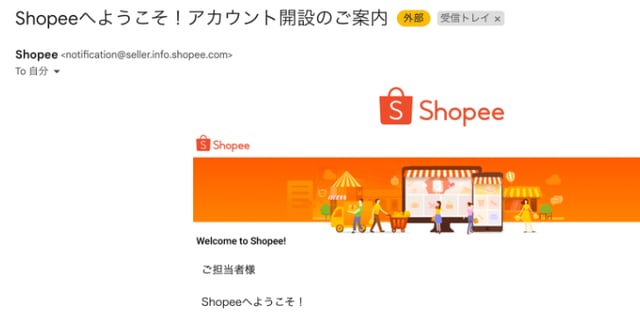
1.「Shopeeアカウント開設のご案内」メールが届くので、「1. こちら」をクリックして、情報入力を続けます。
2.登録した電話番号であることを確認し、確認コード欄を空欄のまま「送信」ボタンをクリックします。
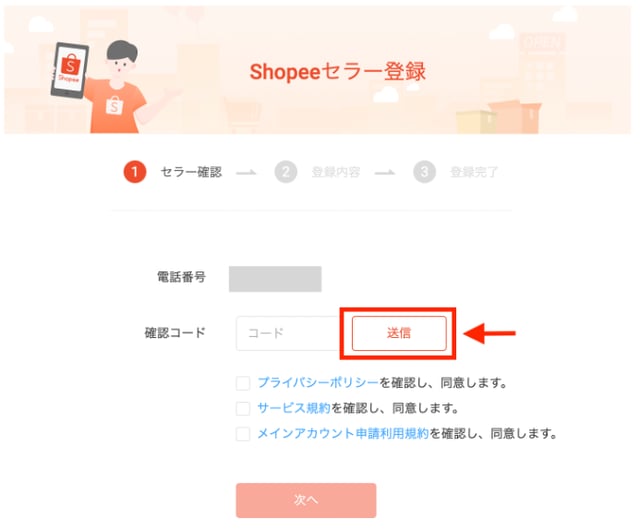
電話番号の前に付く「81」は日本の国番号です。81からの電話番号を記入する場合は、最初の「0」を記入しません。例えば、080-1234-5678の場合、8180-1234-5678になります。
3.携帯電話に届いたコードを入力し、「次へ」を押します
4.ユーザーネーム、パスワード、Eメールなどを登録します
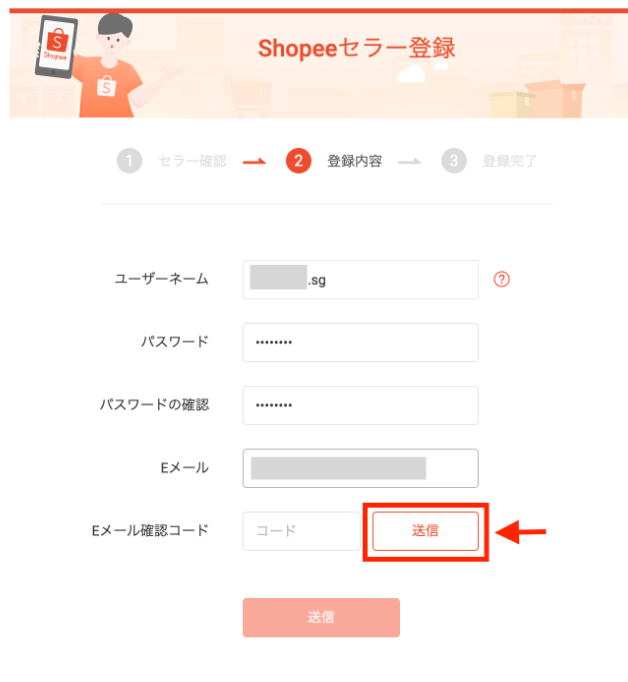
5.Eメール確認コード欄を空欄にしたまま送信ボタンを押します
6.届いたコードを入力して「送信」ボタンを押すとアカウント登録は完了です
3. ショップの初期設定を行う
続いて、ショップの初期設定を行います。
1.Shopee Seller Centreを開きます
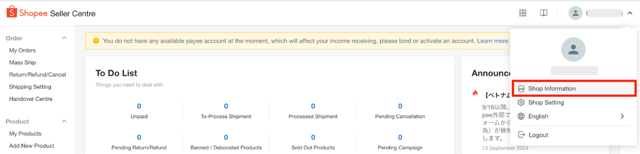
2.右上のメニューから「Shop Information」を選びます
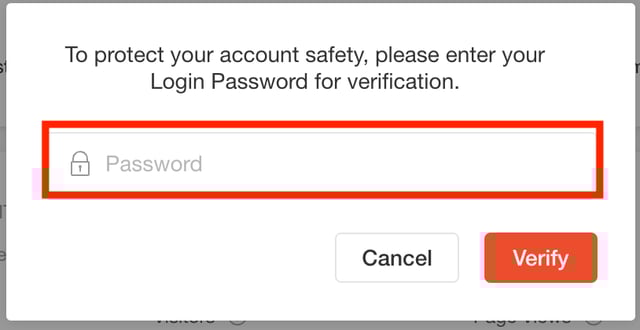
3.パスワードを入力し、「Verify」をクリックします
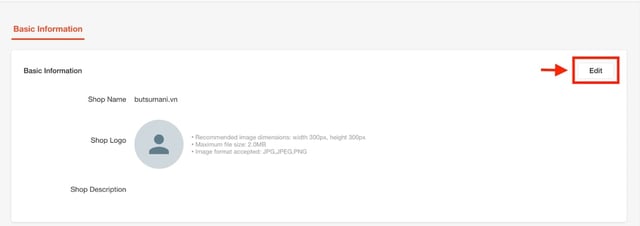
4.Home > Shop Infomationから、「Edit」をクリックします
5.ショップの初期設定を行います
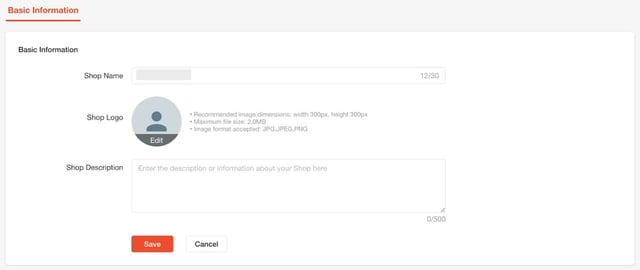
| 設定項目 | 意味 | 仕様 |
|---|---|---|
| Shop Name | ショップ名 | 35文字以内 ※決定後、30日間は変更できないため、入力ミスに注意が必要 |
| Shop Logo | ショップのロゴ | ・画像サイズ:300px×300px ・画像容量 :2.0MB以内 ・ファイル :JPG/JPEG/PNG |
| Shop Description | ショップの説明 | 店舗の紹介文を英語、繁体字中国語、タイ語などで入力 |
4. ショップの運営設定を行う
続いて、ショップの運営設定を行います。
1.Shopee Seller Centreにログインし、Shop Settings>Shipping>Shipping Channelを選択
2.左側メニューから「Add a new address」を選択
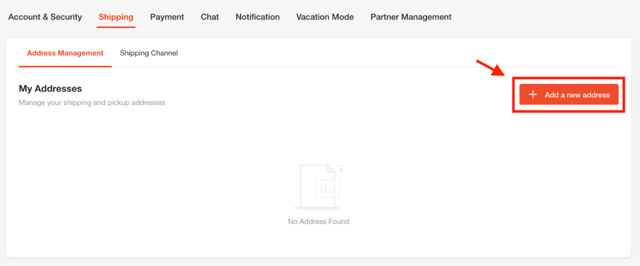
3.運営情報を入力
| 設定項目 | 意味 | 仕様 |
|---|---|---|
| Full Name | 輸出者名 | ・法人:法人登録された商号 ・個人事業主:開業届の屋号 ・個人:個人名(実名) |
| Country/Region | 輸出元の国 | Japanを設定 |
| Province/City/District | 都道府県/市区町村 | 例)東京都渋谷区など |
| Detail Address | 町名番地/建物名と部屋番号 | 例)丸の内1-2-3○○ビル101号 |
| Postal Code | 郵便番号 | ハイフンは入れない 例)1000005 |
| Phone Number | 日本国内の電話番号 | 最初の「0」は省略し、ハイフンは入れない 例)813***** ※81は日本の国番号 |
4.Shop Settings > Vacation Modeでバケーションモードをオフにします
バケーションモードは新規注文を受け付けない機能で、初期状態はオンになっているため、出店前にオフにします。
5.店舗アカウントの初期設定を行います
| 項目 | 意味 | 設定画面 |
|---|---|---|
| Vacation Modeの解除 | 新規注文を受け付けないVacation Modeを解除(オフ)する ※初期設定でオンになっている |
Shop >Shop Setting >Vacation Mode |
| 住所入力 | 事業所、発送元、返品先の住所を記載 | Shop >Shop Settings>Shipping>Address Management |
| 物流設定 | 利用する配信チャネルを選択 ※初期設定ではすべてのチャネルが選択されている |
Shop >Shop Settings>Shipping>Shipping Channel |
今回はここまでになりますが次の記事ではペイオニアの解説に関して解説をしていきますね。